Ştiri

De ce monitoarele portabile fac călătoriile mai ușoare?

2025-12-25 0 Lasă-mi un mesaj


Abstract

Dacă ați încercat vreodată să jonglați cu foi de calcul, apeluri și note pe un ecran de laptop, știți deja durerea: comutare constantă a ferestrelor, spațiu de lectură înghesuit și o postură care se transformă încet într-un covrig. Monitoare portabile sunt concepute pentru a rezolva exact acea problemă, oferindu-vă un al doilea afișaj pe care îl puteți transporta, alimenta și conecta cu frecare minimă. Acest articol dezvăluie ceea ce contează (și ce sunt pufurile de marketing), arată cum să configurați diferite dispozitive, liste comune greșeli de evitat și oferă o listă simplă de verificare pe care o puteți folosi înainte de a cumpăra.


Cuprins


Contur

  • Definiți problemele: rezistență la productivitate, ergonomie, colaborare și constrângeri de călătorie.
  • Explicați cumMonitoare portabilereduce frecarea și îmbunătățește fluxul de lucru.
  • Oferiți o listă de verificare a cumpărătorului cu criterii clare „căutați/evitați”.
  • Furnizați căi de configurare reale pentru dispozitivele și scenariile comune.
  • Oferiți îndrumări pentru depanare, întreținere și aprovizionare.

Punctele de durere reale le rezolvă pe un al doilea ecran

1) Oboseală „în mod constant alt-tabbing”.

Când e-mailul, foaia de calcul, fereastra de întâlnire și notele se luptă pentru același ecran, pierzi timp în bucăți mici. Peste o săptămână, acele bucăți se adună.Monitoare portabilevă permit să păstrați o aplicație „întotdeauna vizibilă” (chat, documente de referință, tablouri de bord) în timp ce lucrați pe ecranul principal.

2) Apeluri de la distanță + multitasking fără să arate haotic

Dacă apelul tău rămâne pe ecranul A și agenda/notele tale rămân pe ecranul B, nu trebuie să „vânezi” fereastra din dreapta. Se simte mai calm, mai profesionist și este mai puțin probabil să pierdeți detalii.

3) Ergonomia pe mese mici

Un al doilea ecran poate reduce poziția „cocoșată” care se întâmplă atunci când înghesuiți totul într-un ecran de laptop. Asociați-l cu un suport pentru laptop și vă puteți menține gâtul și umerii mult mai fericiți în timpul sesiunilor lungi.

4) Colaborarea în spații înguste

Un afișaj extern ușor facilitează afișarea unei schițe pentru client, a unui meniu, a unui videoclip de antrenament sau a imaginilor unui produs— fără a trece laptopul înainte și înapoi.


Ce este de fapt un monitor portabil (și ce nu este)

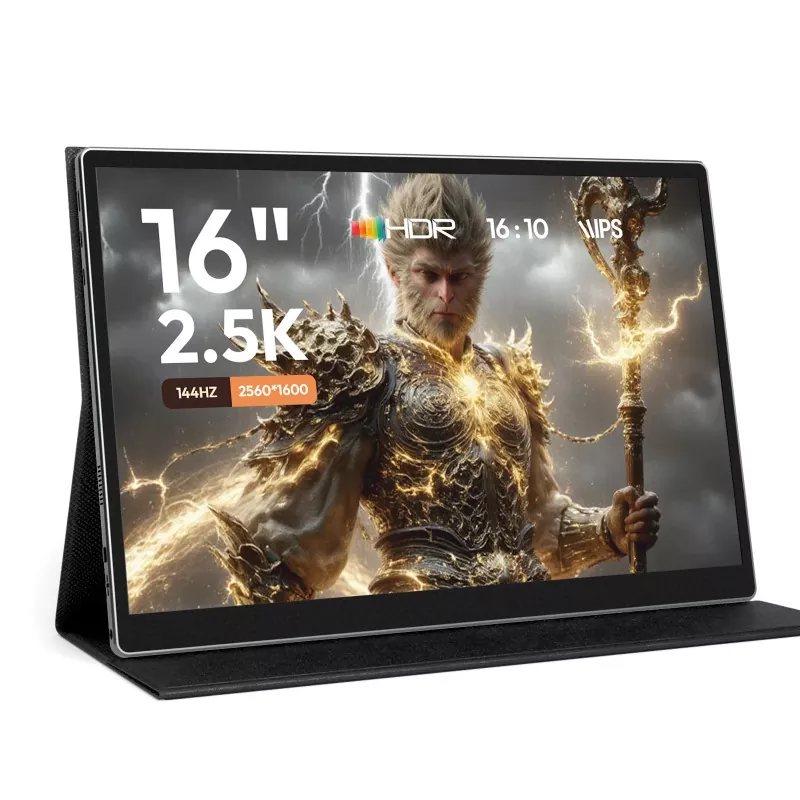
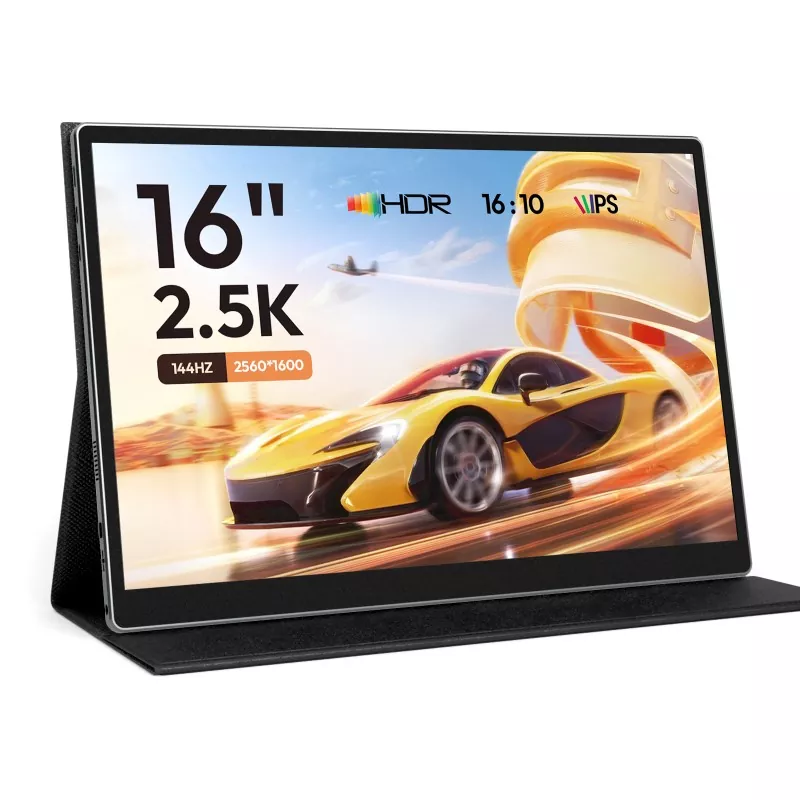
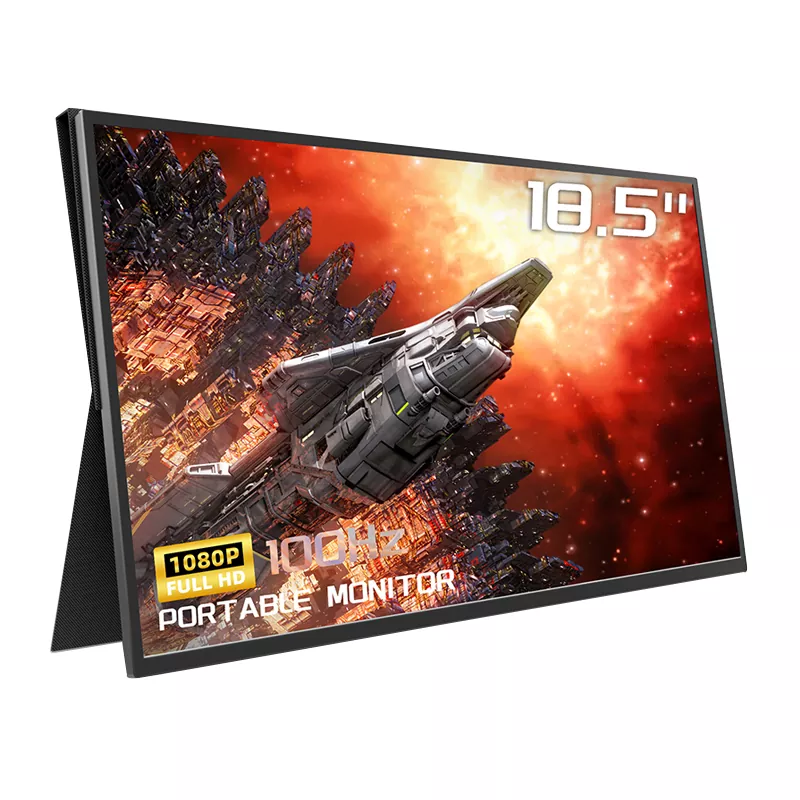
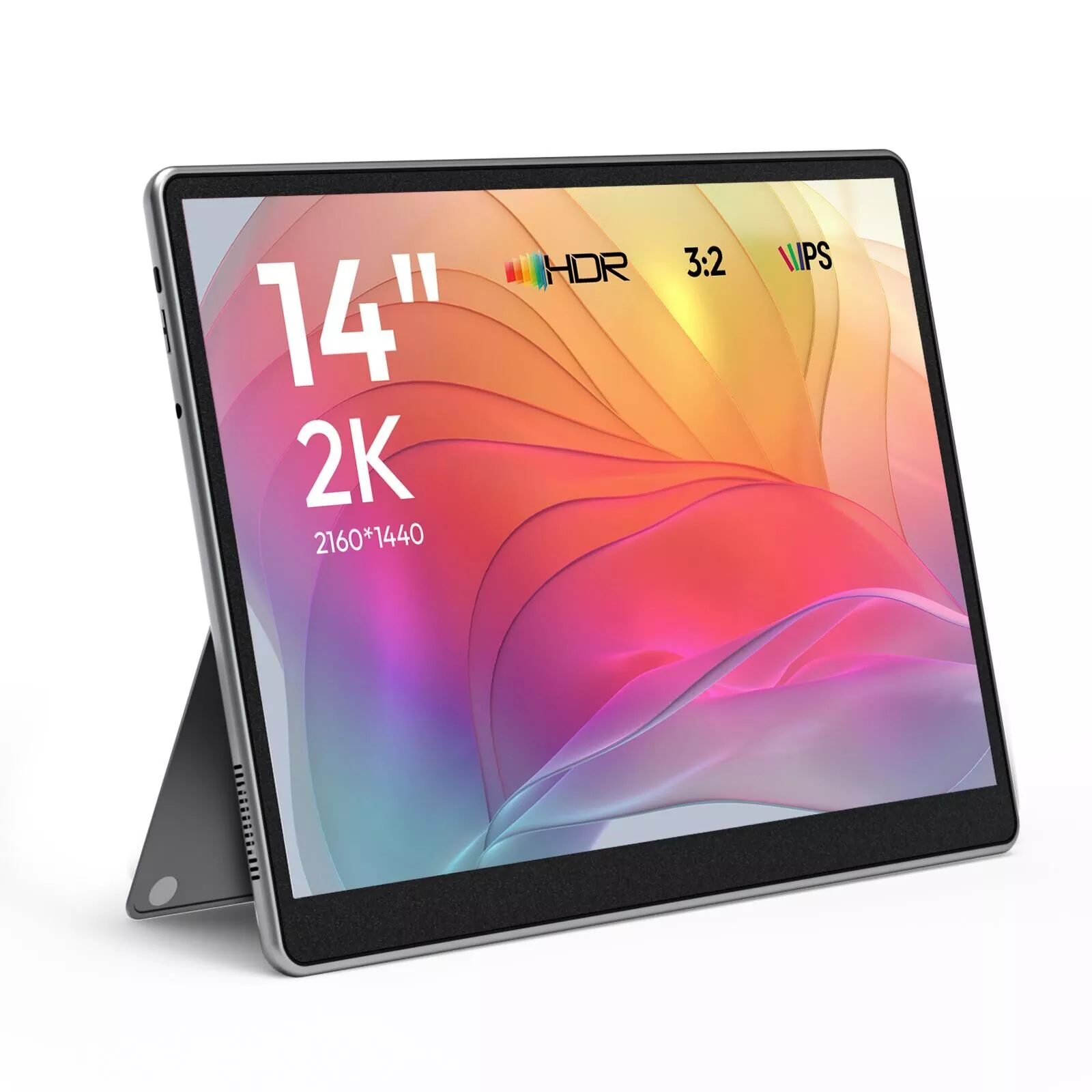
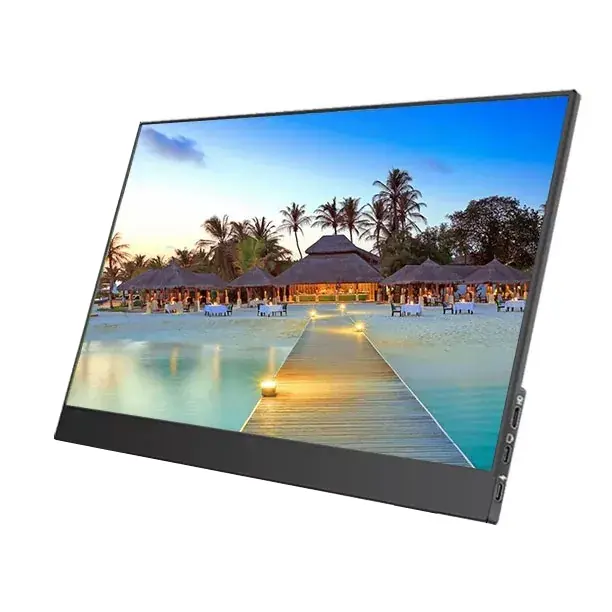
Portable Monitors

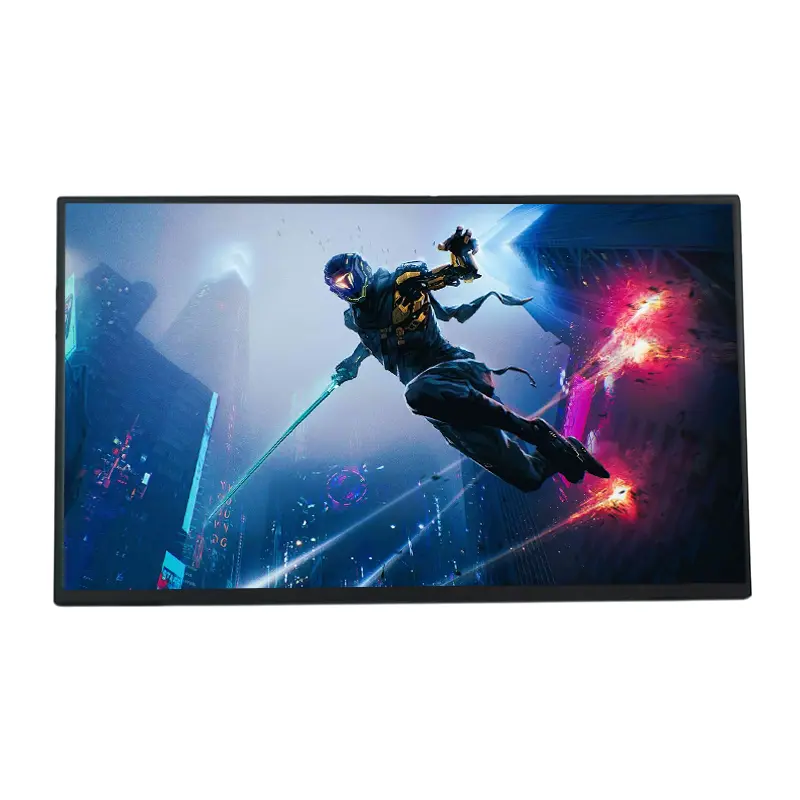
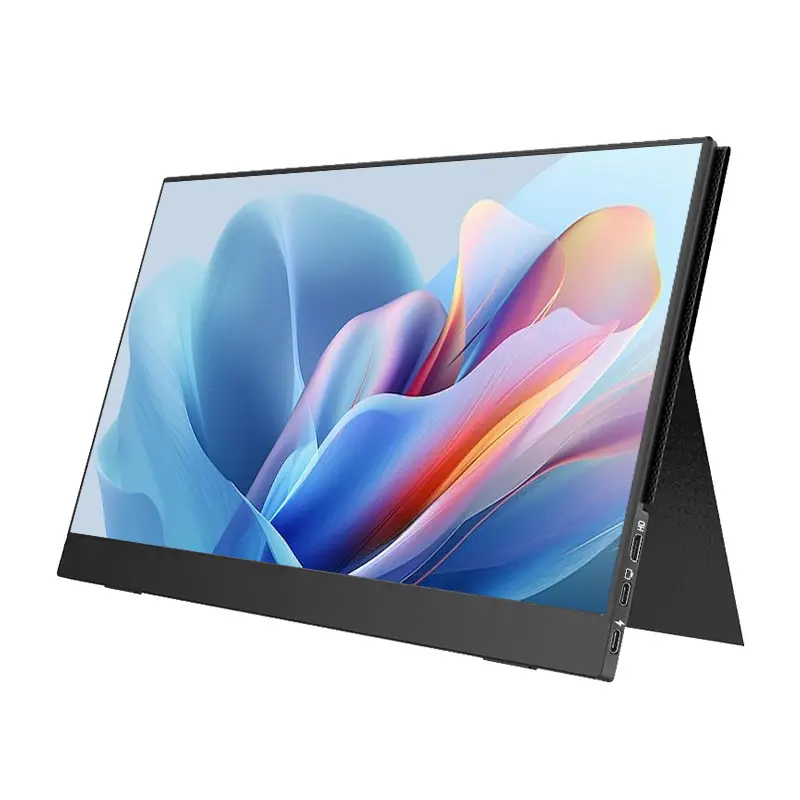
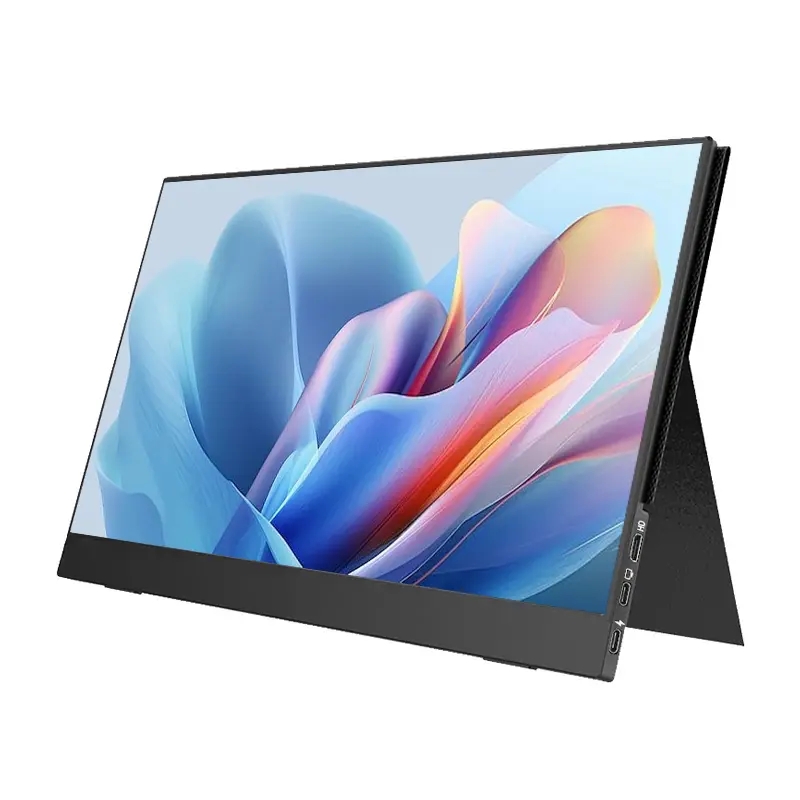
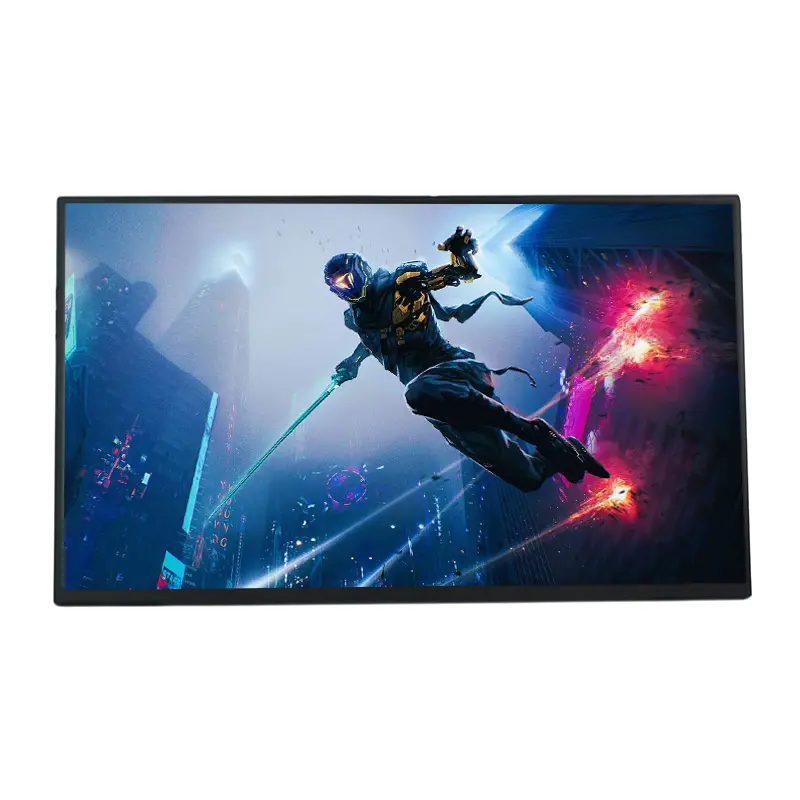
În termeni simpli,Monitoare portabilesunt afișaje externe subțiri create pentru mobilitate: sunt proiectate să fie ușor, rapid de conectat și ușor de alimentat (adesea printr-un singur cablu USB-C atunci când dispozitivul îl acceptă). Ele pot acționa ca un al doilea monitor desktop, dar prioritatea este portabilitatea și simplitatea.

Concepție greșită comună

„Va funcționa cu orice.” Nu întotdeauna. Cea mai mare capcană de compatibilitate este USB-C: unele porturi USB-C transportă video (DisplayPort Alt Mode), în timp ce altele sunt doar putere/date. Cunoașterea capacităților de porturi ale dispozitivului previne 80% din frustrarea instalării.


Ce să cauți atunci când cumperi

Iată o listă de verificare practică pe care o poți folosi înainte de a cheltui bani. Scopul este de a potrivi monitorul cu fluxul de lucru din viața reală, nu o fantezie de fișă de specificații.

  • Conexiune:Prefer USB-C cu suport video; verificați dacă HDMI este inclus pentru o compatibilitate mai largă.
  • Comportamentul puterii:Poate rula de la același cablu USB-C sau necesită putere suplimentară în multe cazuri?
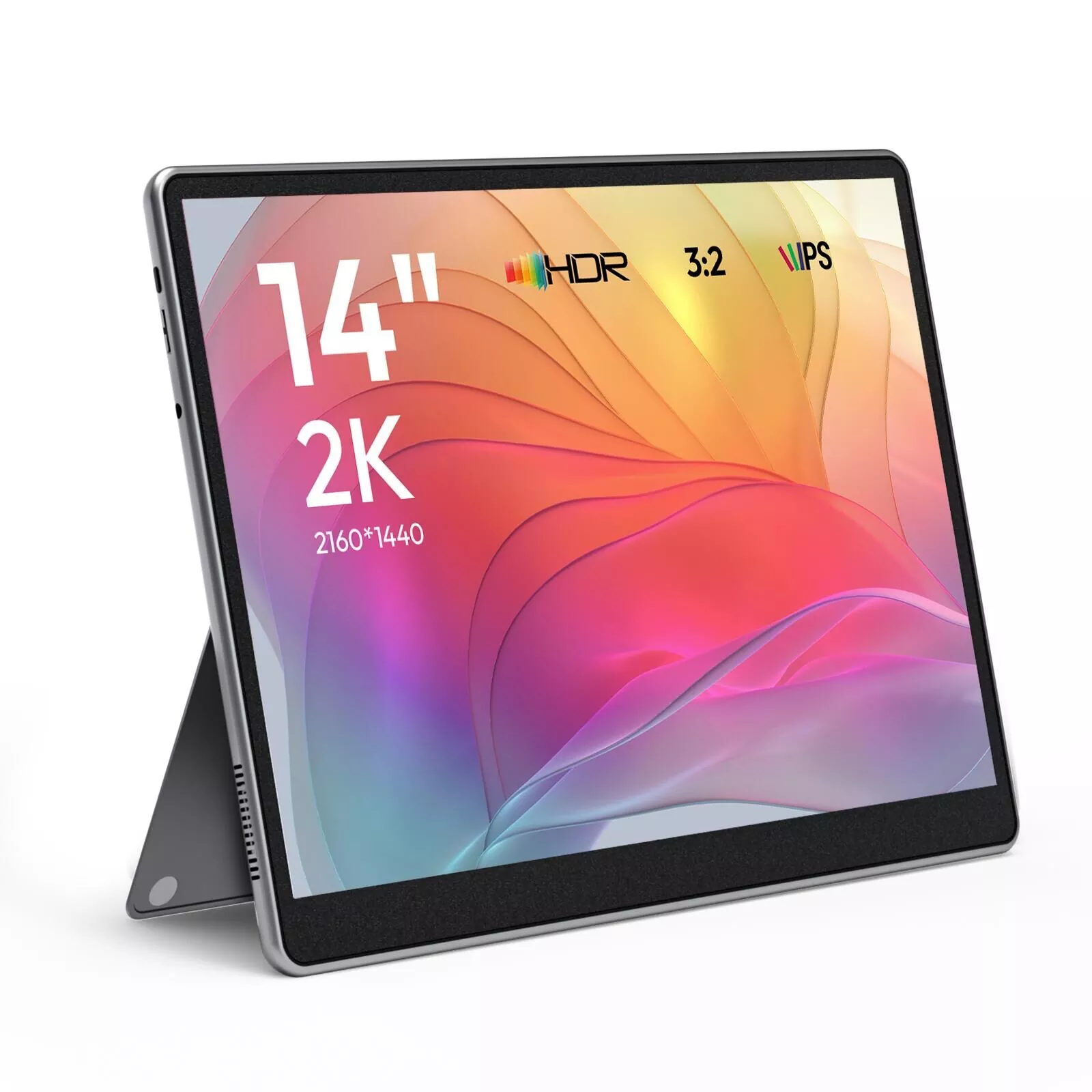
  • Dimensiunea ecranului:13–16 inci este „punctul favorabil” pentru călătorii; Ecranele mai mari pot fi grozave, dar mai puțin portabile.
  • Rezoluţie:Full HD este suficient pentru majoritatea; rezoluția mai mare ajută la claritatea textului, dar poate crește consumul de energie.
  • Luminozitate și strălucire:Dacă lucrați lângă ferestre, contează panourile mai luminoase și acoperirile bune.
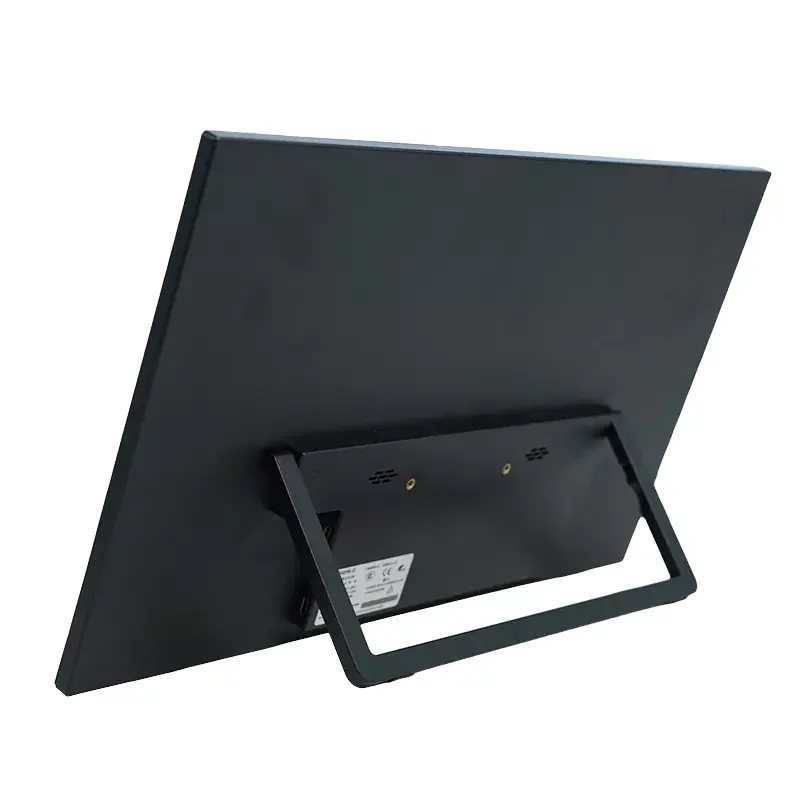
  • Design suport/copertă:Un suport stabil nu este opțional. Sprijinul instabil face ca întreaga experiență să fie enervantă.
  • Suport de orientare:Dacă codificați, scrieți sau citiți documente lungi, modul portret poate schimba jocul.
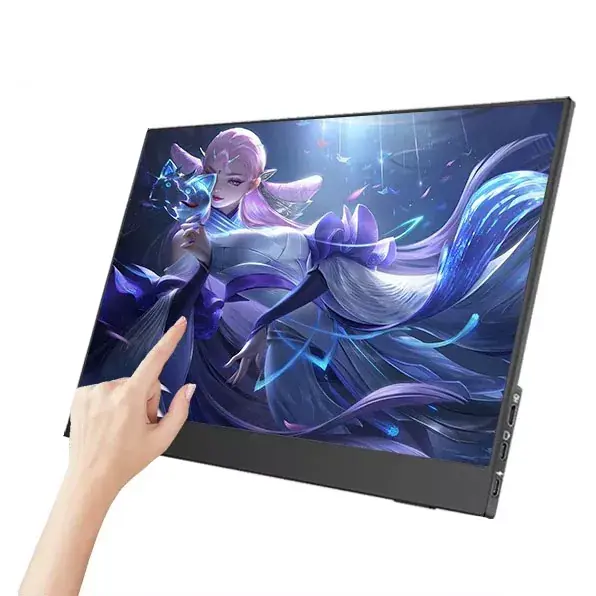
  • Atingeți (opțional):Util pentru demonstrații, navigare rapidă și unele fluxuri de lucru pentru tablete - nu este necesar pentru mulți.
  • Audio (opțional):Difuzoarele încorporate sunt adesea „în regulă”, nu un înlocuitor pentru căști.
  • Garantie si suport:Un furnizor real cu suport clar bate o listă aleatorie atunci când ceva nu merge bine.

Tabel de comparație rapidă pentru caracteristicile care contează

Caracteristică Ce să cauți De ce contează Steaguri roșii
Video USB-C USB-C care acceptă intrare video Configurarea cu un singur cablu este mai rapidă, mai curată și mai ușoară în deplasare Formulare vagă precum „Acceptă tip C” fără mențiune video
Opțiune HDMI Mini/micro HDMI (cu cablu) sau full HDMI Funcționează cu mai multe laptopuri, console și adaptoare HDMI necesită un cablu special neinclus și greu de înlocuit
Luminozitate Suficient pentru mediul tău Ecranele slabe sunt dureroase în camere luminoase Arată bine în interior, inutilizabil lângă ferestre
Stand/capac Unghiuri stabile, balama fermă, bază anti-alunecare Stabilitatea este egală cu confort și mai puține accidente Se clătinește când tastează sau atingeți ecranul
Culoare și unghi de vizualizare Imagine constantă în afara axei Ajută la revizuirea designului și la vizualizarea partajată Culorile se schimbă drastic atunci când vă mișcați ușor
Greutate și grosime Comod de purtat zilnic Portabilitatea adevărată înseamnă că o aduci cu adevărat Simți că ai un al doilea laptop peste tot

Ghid de configurare pentru laptopuri, telefoane, tablete și console

Calea de configurare A: Laptop + USB-C (cel mai bun scenariu)
  1. Confirmați că laptopul USB-C acceptă ieșirea video (de multe ori DisplayPort Alt Mode).
  2. Conectați un cablu USB-C de la laptop la monitor.
  3. Setați modul de afișare: extinde (recomandat), duplicat sau doar pentru al doilea ecran.
  4. Ajustați scalarea astfel încât textul să pară natural (în special pe ecrane mai mici).
Calea de configurare B: Laptop/PC + HDMI (compatibilitate largă)
  1. Conectați HDMI de la dispozitiv la monitor.
  2. Dacă monitorul are nevoie de alimentare suplimentară, conectați o sursă de alimentare USB (adaptor de perete sau power bank).
  3. Selectați intrarea HDMI pe monitor dacă este necesar.
  4. Deschideți setările de afișare pentru a aranja ordinea și orientarea ecranului.
Calea de configurare C: telefon/tabletă (când este acceptat)
  • Unele dispozitive pot scoate un mod asemănător desktopului; altele doar oglindesc sau au nevoie de un adaptor.
  • Utilizați USB-C la USB-C dacă dispozitivul dvs. acceptă ieșire video; altfel luați în considerare adaptoarele HDMI.
  • Pentru sesiuni mai lungi, utilizați un hub alimentat sau o livrare de energie pentru a vă menține dispozitivul încărcat.
Calea de configurare D: Consolă (jocuri în spații mici)
  • HDMI este de obicei calea simplă.
  • Aduceți căști dacă vă jucați în spații comune; difuzoarele monitorului sunt rareori imersive.
  • Verificați suportul pentru rata de reîmprospătare dacă vă interesează o mișcare mai lină.

Caietul de joc al cazului de utilizare

Monitoare portabilestrăluciți atunci când alegeți specificațiile pe baza nevoilor dvs. reale de zi cu zi. Iată „profiluri” comune poti copia.

Lucru la distanță și întâlniri
  • Păstrați fereastra de apel pe ecranul portabil, note pe ecranul principal.
  • Prioritizează conexiunea ușoară, suportul stabil și luminozitatea confortabilă.
  • Bonus: modul portret pentru agende și documente lungi.
Creatori și designeri
  • Acordați prioritate culorilor și unghiurilor de vizualizare consistente.
  • Utilizați-l pentru panouri de instrumente, referințe și previzualizarea rezultatelor.
  • Luați în considerare rezoluția și calitatea panoului față de greutatea ultra-scăzută.
Demo de vânzări și lucru pe teren
  • Utilizați al doilea ecran pentru a vă înfrunta clientul în timp ce controlați conținutul de pe laptop.
  • Prioritizează durabilitatea, configurarea rapidă și lizibilitatea bună.
  • Atingerea poate fi utilă pentru navigare rapidă.
Studenți și sesiuni de studiu
  • Prelegeri video pe un ecran, note și diapozitive pe celălalt.
  • Căutați portabilitate și consum redus de energie pentru zilele bibliotecii.
  • Un stand stabil contează mai mult decât crezi.

Durabilitatea călătoriei și sfaturi de îngrijire

O listă simplă de împachetare care previne ruperea inimii

  • Un manșon dedicat (chiar și unul subțire) pentru a preveni zgârieturile.
  • Un cablu scurt USB-C + un cablu de rezervă (cablurile se defectează în cele mai proaste momente).
  • Un adaptor de alimentare compact sau o bancă de alimentare dacă configurația dvs. necesită adesea putere suplimentară.
  • O cârpă mică din microfibră (fără prosoape de hârtie, serios).

Tratează panoul ca pe un ecran de telefon: presiunea, grăsimea și stivuirea neglijent într-o pungă sunt adevărații inamici. Dacă fluxul dvs. de lucru include cafenele, trenuri și spații de coworking, un design robust al capacului/suportului devine parte din „performanță”.


Depanare: remediile de 10 minute

  1. Niciun semnal pe USB-C:Încercați un alt port USB-C; confirmați că dispozitivul dvs. acceptă video prin USB-C.
  2. Niciun semnal pe HDMI:Confirmați intrarea corectă și tipul de cablu; reașezați ambele capete.
  3. Ecranul este slab:Creșteți luminozitatea monitorului; verifica daca este sub putere.
  4. Pâlpâire sau deconectări aleatorii:Schimbați cabluri; evitați butucii slăbiți; incearca conectarea directa.
  5. Scalare greșită/text prea mic:Ajustați scalarea afișajului în setările sistemului.
  6. Modul Portret se simte „dezactivat”:Rotiți orientarea în setările afișajului; rearanjați ordinea de afișare.
  7. Atingerea nu funcționează:Unele modele tactile au nevoie de o conexiune de date USB pe lângă video.
  8. Fara sunet:Setați dispozitivul de ieșire audio în sistemul de operare; amintiți-vă că difuzoarele pot fi de bază.

Întrebări despre surse și furnizori 

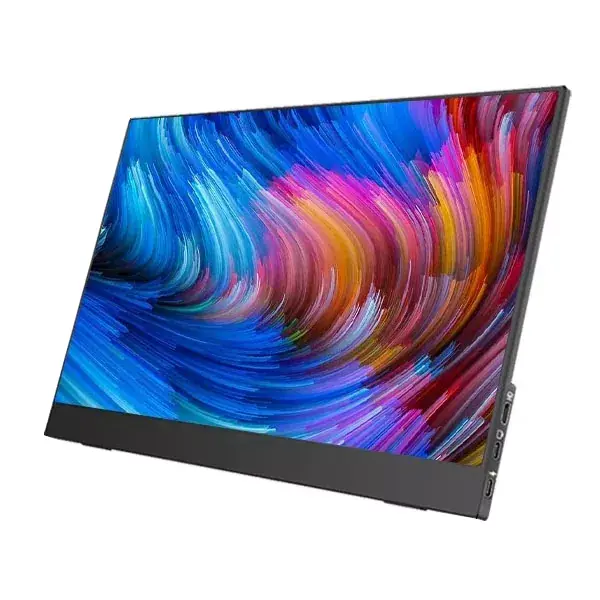
Portable Monitors

Când investești înMonitoare portabile, doriți dovezi că un produs este susținut, construit în mod consecvent și descris în mod onest.

Întrebări care separă „furnizorul real” de „listarea aleatorie”
  • Ce dispozitive au fost testate pentru compatibilitate (și ce limitări sunt cunoscute)?
  • Care este acoperirea și procesul de garanție?
  • Ce cabluri și accesorii sunt incluse?
  • Ce verificări de calitate se efectuează înainte de expediere?
  • Există documentație pentru configurare și depanare?

Dacă vă aprovizionați cu proiecte, echipe sau nevoi în vrac, colaborarea cu un producător consacrat poate simplifica totul: specificații coerente, documentație mai clară și asistență responsabilă.Shenzhen Sixing Technology Holding Co., Ltd.este un exemplu de companie axată pe produse de afișare portabile, astfel încât cumpărătorii să poată alinia alegerile de model cu nevoile reale de implementare (truse de călătorie, demonstrații de vânzări, birouri hibride, configurații educaționale) în loc să ghicești.


FAQ

Î: FăMonitoare portabilefuncționează cu orice cablu USB-C?
O:Nu întotdeauna. Multe cabluri USB-C transportă energie/date, dar nu și video. Pentru videoclipuri cu un singur cablu, dispozitivul trebuie să accepte ieșire video prin USB-C și cablul trebuie să o accepte și el.

Î: Merită un monitor portabil dacă am deja o tabletă?
O:O tabletă poate ajuta, dar nu este același lucru cu un adevărat al doilea afișaj pentru fluxul de lucru al laptopului. Dacă durerea ta este schimbarea ferestrei, un monitor extern se simte de obicei mai „nativ”.

Î: Ce dimensiune este cea mai bună pentru călătorii?
O:Pentru majoritatea oamenilor, 13-16 inchi echilibrează lizibilitatea cu confortul de transport. Dacă zbori des, aplecă-te mai mic; dacă conduci sau stai mai mult într-un loc, un ecran puțin mai mare poate fi mai plăcut.

Î: Am nevoie de rezoluție înaltă?
O:Full HD este excelent pentru e-mail, documente și tablouri de bord. Rezoluția mai mare poate fi mai bună pentru text dens și lucrări de design, dar verificați scalarea și nevoile de putere.

Î: Pot folosi unul cu o consolă de jocuri?
O:Da, setările HDMI sunt comune pentru console. Doar planificați puterea și sunetul (căștile ajută foarte mult).

Î: Îmi va epuiza bateria laptopului?
O:Se poate, mai ales în modul cu un singur cablu. Dacă lucrați ore lungi departe de prize, luați în considerare o bancă de alimentare sau o configurație care acceptă livrarea energiei.

Î: Care este caracteristica cea mai trecută cu vederea?
O:Standul/capacul. Un panou grozav cu un suport prost devine o supărare de zi cu zi.

Î: Cum evit surprizele de compatibilitate?
O:Verificați capacitățile portului dispozitivului dvs. (video USB-C sau HDMI) înainte de a cumpăra și alegeți un monitor care acceptă cea mai fiabilă metodă de conectare.


Încheiere și următorii pași

Cel mai bunMonitoare portabilenu doar „adăugați un ecran”, ci elimină frecarea. Mai puține jonglari la ferestre. Postura mai buna. Întâlniri mai curate. Demo-uri mai ușoare. Trucul este să potriviți conexiunea și comportamentul de alimentare cu dispozitivele dvs. reale, apoi să acordați prioritate stabilitate și lizibilitate peste hype.

Dacă comparați modele sau planificați o achiziție în bloc pentru echipe, spuneți-ne tipurile de dispozitive și cazurile de utilizare (întâlniri la distanță, munca de călătorie, demonstrații de vânzări, săli de clasă sau configurații de jocuri). Vă vom recomanda o configurație practică și un set de accesorii care minimizează durerile de cap de compatibilitate -contactaţi-nepentru a obține o sugestie personalizată.

Înapoi sus

Știri similare
Lasă-mi un mesaj
X
Folosim cookie-uri pentru a vă oferi o experiență de navigare mai bună, pentru a analiza traficul site-ului și pentru a personaliza conținutul. Prin utilizarea acestui site, sunteți de acord cu utilizarea cookie-urilor. Politica de confidențialitate
Respinge Accepta